Guía de instalación

Guía de instalación de Pebble

Esta guía le acompaña por la instalación física, la configuración, las pruebas y las revisiones finales con lenguaje simple para instaladores.

Elija una sección de la guía

Sección 1: Antes de comenzar

Conozca primero estos detalles de configuración

  • Qué modelo Pebble está instalando: eco1, eco2 o Pebble Plus.
  • Si el Dispositivo de monitoreo ya fue creado en el portal.
  • Si se ha seleccionado en el portal la zona horaria física del dispositivo/sitio.
  • Qué Tipo de sensor del Tanque principal se está usando: sensor ultrasónico de distancia o sensor de nivel sumergible.
  • Si el sitio usa solo un Tanque principal, un Tanque principal con Tanque de reserva o una configuración más grande basada en RS485.
  • Si se está usando Ingreso manual de nivel como configuración de prueba/sin sensor para el Tanque principal.
  • Si el tanque necesita Objetos de tanque / Mediciones adicionales para formas internas, espacios laterales o capacidad conectada.
  • Si se usa Pebble Plus, si cada dispositivo RS485 ya fue puesto en marcha con el estándar de bus compartido previsto y una dirección única.

Significados simples

Dispositivo de monitoreo
El Dispositivo de monitoreo es el registro del portal creado en el panel. Guarda el número de serie del dispositivo, el código de enlace, la ubicación del sitio, la zona horaria y la relación con el tanque.

Unidad Pebble
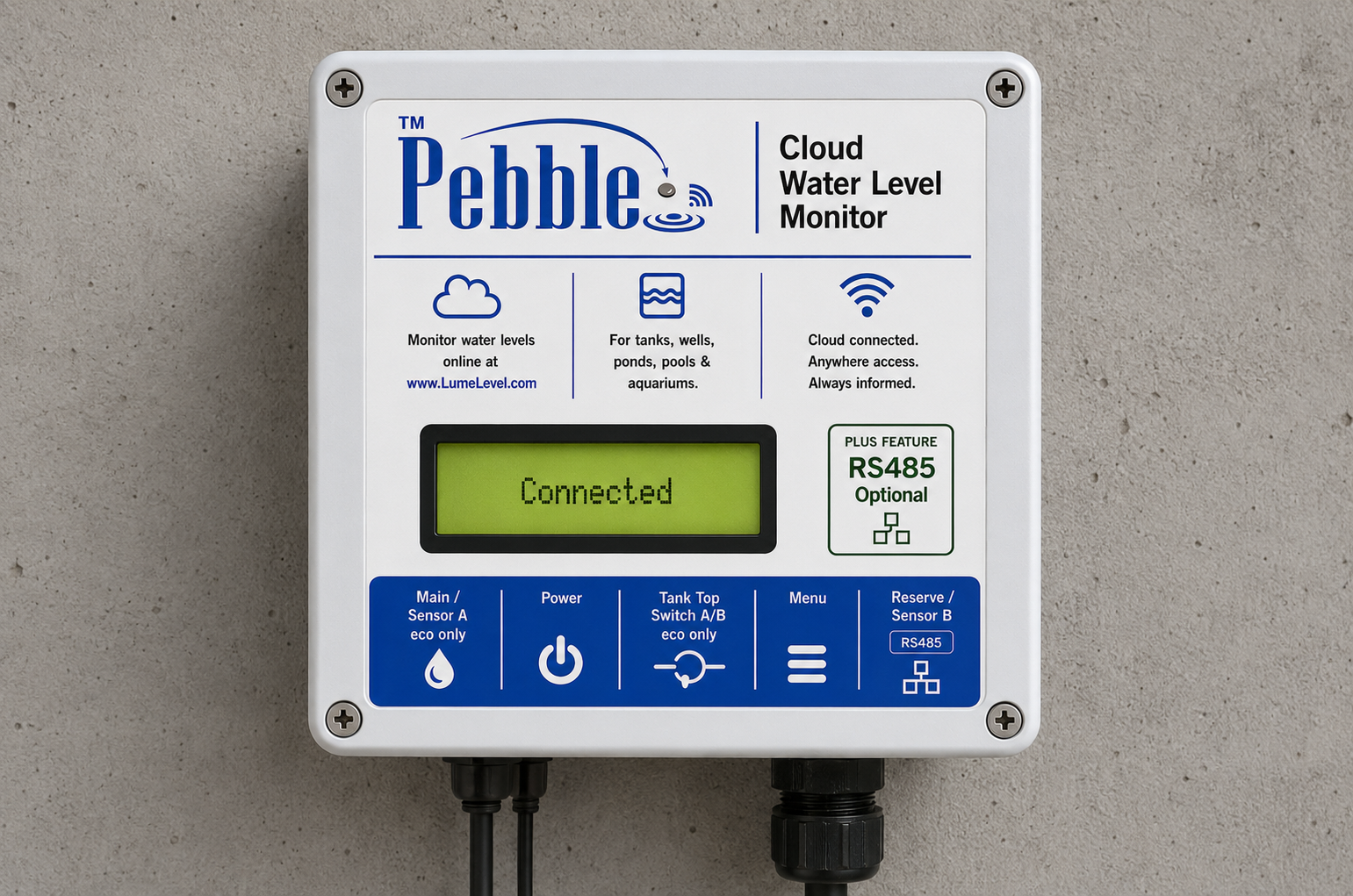
La unidad Pebble es el hardware físico instalado en el sitio.

Código de enlace
El Código de enlace conecta la unidad Pebble física con el Dispositivo de monitoreo correcto en el portal.

Tanque principal
El Tanque principal es el tanque primario enlazado al Dispositivo de monitoreo. Está conectado como Tanque A / Sensor A / lectura 1.

Tanque de reserva
El Tanque de reserva es un tanque de respaldo opcional conectado como Tanque B / Sensor B / lectura 2. Se agrega después de crear el Tanque principal y marcarlo como que tiene una reserva.

Portal
El Portal es el panel del sitio web donde se administran el Dispositivo de monitoreo, Código de enlace, configuración del tanque, zona horaria y estado del tanque.

Tipo de sensor del Tanque principal
La configuración del portal que le indica al sistema cómo interpretar la lectura del Tanque principal. Ultrasónico significa una lectura de distancia desde arriba hacia abajo. Sumergible significa una lectura de nivel/profundidad dentro del agua.

Sensor ultrasónico
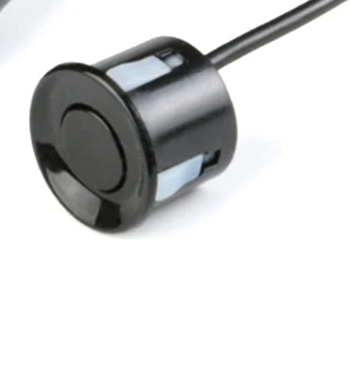
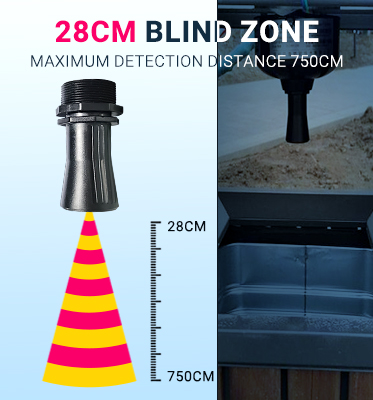
Un sensor ultrasónico se coloca sobre el agua y mide la distancia hacia abajo hasta la superficie del agua.

Sensor sumergible
Un sensor sumergible baja dentro del tanque y mide la presión del agua desde el interior del tanque, en lugar de leer desde arriba. Algunas versiones usan 4-20mA, 0-5V, 0-10V o RS485 / Modbus. Para Pebble Plus, confirme que tiene la versión RS485 / Modbus antes de conectarlo al bus RS485.

Ingreso manual de nivel
El Ingreso manual de nivel es un modo de prueba/sin sensor solo para el Tanque principal. Permite que el cliente ingrese niveles de fluido manualmente antes de instalar un sensor físico. El Ingreso manual de nivel no se puede usar con un Tanque de reserva.

Objetos de tanque / Mediciones adicionales
Los Objetos de tanque se usan cuando un tanque tiene formas internas, espacios laterales, cuñas, bloques o áreas conectadas que cambian la capacidad utilizable.

Bus RS485
El bus RS485 es la línea cableada compartida de sensores usada en Pebble Plus. Permite que el controlador se comunique con sensores compatibles en el mismo tendido de cable. Cada dispositivo RS485 debe tener una dirección única y usar el estándar de comunicación compartido previsto.

Sección 2: Confirmar que el portal esté listo

2

Configuración del portal antes de ir al sitio

Antes de instalar la unidad Pebble física, cree o seleccione el Dispositivo de monitoreo en el portal.

  1. Cree o seleccione el Dispositivo de monitoreo.
  2. Elija el Complejo y el Edificio donde se instalará el dispositivo.
  3. Seleccione la zona horaria física del dispositivo/sitio. Las horas de lectura, eventos de tapa de tanque y comportamiento de sincronización horaria del dispositivo usan esta zona horaria del sitio.
  4. Guarde el Dispositivo de monitoreo para que el portal pueda generar el Número de serie del dispositivo y el Código de enlace.
  5. Use ese Código de enlace en la página de configuración de Pebble para enlazar la unidad Pebble física con el Dispositivo de monitoreo correcto.

Importante: El Dispositivo de monitoreo es el registro del portal. La unidad Pebble es el hardware físico. El Código de enlace los conecta.

Sección 2B: Configuración del tanque en el portal

2B

Use el flujo de configuración de tanque comenzando por el dispositivo

Después de que exista el Dispositivo de monitoreo, use la página del Dispositivo para enlazar o crear el Tanque principal para ese dispositivo.

  • Si el Tanque principal ya existe y no está enlazado a otro dispositivo, enlácelo desde la página del Dispositivo.
  • Si el Tanque principal aún no existe, créelo desde el flujo del Dispositivo.
  • El Tanque principal debe coincidir con el tanque físico conectado al Sensor A / lectura 1.
  • El enlace del dispositivo debe administrarse desde la página del Dispositivo, no cambiando manualmente el dispositivo dentro del formulario de actualización del tanque.

Tipo de sensor del Tanque principal

Sensor ultrasónico de distancia:
El sensor se monta sobre el agua y mide la distancia hacia abajo hasta el agua. El Nivel máximo de rebose y la Altura del sensor pueden ser valores separados.

Sensor de nivel sumergible:
El sensor lee desde dentro del agua. El Nivel máximo de rebose se trata como el nivel de agua lleno/utilizable, y la Altura del sensor se trata automáticamente como el mismo valor.

Ingreso manual de nivel

  • El Ingreso manual de nivel es solo para modo de prueba/sin sensor del Tanque principal.
  • Úselo cuando el cliente quiera comenzar con ingreso manual de nivel de fluido antes de instalar un sensor físico.
  • El Ingreso manual de nivel no se puede usar con un Tanque de reserva.
  • Si el Ingreso manual de nivel está habilitado, el Tanque de reserva se desactiva.
  • Si el Tanque de reserva está habilitado, el Ingreso manual de nivel se desactiva.

Configuración del Tanque de reserva

  • Los Tanques de reserva se agregan después de que el Tanque principal ya esté creado.
  • En el Tanque principal, debe habilitarse “Este tanque tiene una reserva” antes de agregar el Tanque de reserva.
  • El Sensor A / lectura 1 es el Tanque principal.
  • El Sensor B / lectura 2 es el Tanque de reserva.
  • El Tipo de sensor del Tanque de reserva funciona como el Tipo de sensor del Tanque principal: ultrasónico usa una Altura del sensor separada, mientras que sumergible trata la Altura del sensor como igual al Nivel máximo de rebose.

Objetos de tanque / Mediciones adicionales

  • Use Objetos de tanque solo cuando un tanque tenga formas internas, espacios laterales, cuñas, bloques o espacios conectados que cambien la capacidad utilizable.
  • Habilite “Tiene mediciones adicionales del tanque” en el Tanque principal antes de agregar Objetos del Tanque principal.
  • Habilite “Tiene mediciones adicionales del tanque” en el Tanque de reserva antes de agregar Objetos del Tanque de reserva.
  • Los Objetos del Tanque principal afectan al Tanque A / Sensor A.
  • Los Objetos del Tanque de reserva afectan al Tanque B / Sensor B.
  • Use AGREGAR para un espacio adicional conectado que contiene fluido. Use RESTAR para objetos sólidos o formas que reducen la capacidad utilizable.

Nota para el instalador: La configuración del tanque en el portal y la Configuración del sensor físico de Pebble deben coincidir. Por ejemplo, si el Tipo de sensor del Tanque principal en el portal es Sumergible, la Configuración del sensor del dispositivo debe usar la configuración sumergible/RS485/analógica correspondiente para esa instalación.

Sección 3: Acceder al proceso de configuración del instalador

3

Abrir Enlazar dispositivo

Presione y suelte el botón de menú de Pebble. No lo mantenga presionado. Esto abre el Wi-Fi temporal de configuración de Pebble para que el instalador pueda acceder al menú local de configuración.

Conéctese al Wi-Fi de configuración de Pebble y luego abra http://192.168.4.1. Inicie sesión usando el código de acceso de configuración. setup1234

Modo instalador: Durante la configuración, Pebble puede mantener abierto su Wi‑Fi de configuración para el instalador mientras también se conecta al Wi‑Fi del sitio en segundo plano. Esto permite que el instalador permanezca en la página local de configuración mientras Pebble se comunica con el backend.

Sección 4: Qué verá en pantalla

1. Inicio de sesión / Inicio

El instalador inicia sesión y comienza con Enlazar dispositivo, Configuración de conexión o Configuración del sensor.

2. Enlazar dispositivo

Esta página se usa para ingresar el Código de enlace y conectar la unidad Pebble al Dispositivo de monitoreo correcto.

3. Configuración de conexión

Esta página se usa para ajustes Wi-Fi, detalles de APN móvil, horario de actualización y preferencias de comunicación.

4. Configuración del sensor

Esta página se usa para elegir el tipo de sensor, probar cada lectura y confirmar cualquier interruptor de tapa de tanque.

Sección 5A: Configuración de conexión Wi‑Fi

Ahora es momento de poner el dispositivo en línea

Conecte la unidad Pebble a la red del sitio mediante su configuración Wi‑Fi. Durante este paso, conecte su teléfono o laptop directamente al dispositivo, abra la página de configuración Wi‑Fi inicial y guarde los datos de su Wi‑Fi local en el dispositivo.

Importante: El Wi-Fi de configuración de Pebble es solo para configuración. Puede decir “Sin Internet” en su teléfono. Eso es normal. Manténgase conectado hasta que se guarde la configuración Wi-Fi.

Detalles rápidos de configuración

Red de configuración
Pebble-xxxxxx
Contraseña de configuración
setup1234
Dirección de configuración
http://192.168.4.1
Redirección automática
Normalmente en unos segundos

Antes de comenzar

  • Tenga listo el nombre y la contraseña del Wi-Fi del sitio.
  • Colóquese lo suficientemente cerca de Pebble para ver la red Wi-Fi de configuración.
  • Use una red Wi‑Fi de 2.4 GHz si el router del sitio separa redes de 2.4 GHz y 5 GHz.
  • Complete primero Enlazar dispositivo si este Pebble aún no se ha enlazado a un Dispositivo de monitoreo.

Pasos de configuración Wi‑Fi

  1. 1
    Abra la configuración Wi-Fi de su teléfono o laptop.

    Busque la red temporal de configuración de Pebble.

  2. 2
    Conectar a Pebble-xxxxxx

    Usar contraseña setup1234.

  3. 3
    Permanezca conectado si su dispositivo dice que no hay Internet.

    Este mensaje es normal porque está conectado directamente a Pebble para la configuración, no a Internet.

  4. 4
    Abra la página de configuración Wi-Fi de Pebble.

    Si no se abre automáticamente, abra http://192.168.4.1 en su navegador.

  5. 5
    Seleccione el Wi-Fi del sitio y guarde.

    Elija la red Wi-Fi normal del sitio, ingrese la contraseña y guarde. Pebble intentará unirse a esa red de inmediato.

Si la conexión Wi-Fi funciona

Pebble se unirá al Wi‑Fi del sitio mientras mantiene abierto el Wi‑Fi de configuración para el instalador. Su teléfono o tableta puede permanecer conectado a http://192.168.4.1 mientras Pebble se comunica con el backend. El Wi‑Fi de configuración se cierra solo cuando se presiona Finalizar configuración.

Si la conexión Wi-Fi falla

Pebble volverá al modo de configuración. Reconéctese al Wi‑Fi de configuración de Pebble, vuelva a abrir la dirección de configuración, revise el nombre y la contraseña del Wi‑Fi del sitio e inténtelo de nuevo.

Consejos de solución de problemas

  • Si la página de configuración no se abre, confirme que esté conectado al Wi-Fi de configuración de Pebble y abra manualmente http://192.168.4.1.
  • Si su teléfono vuelve a datos móviles u otra red Wi‑Fi, reconéctese a Pebble-xxxxxx e inténtelo de nuevo.
  • Si el Wi‑Fi del sitio es débil cerca del controlador, mueva el controlador o mejore la señal Wi‑Fi del sitio antes de salir de la instalación.
  • Si la pantalla del dispositivo muestra un error de Wi‑Fi, vuelva a revisar la contraseña del Wi‑Fi del sitio y confirme que la red seleccionada esté disponible.
5A+

Use el Medidor Wi‑Fi antes del montaje final

El Medidor Wi-Fi muestra la intensidad de la señal Wi-Fi del sitio según la ve la unidad Pebble. Mide la conexión entre Pebble y el router o punto de acceso del sitio. No mide la señal entre su teléfono y el Wi-Fi temporal de configuración de Pebble.

Cómo usarlo: Después de que Pebble se una al Wi-Fi del sitio, abra el menú de configuración local y observe la lectura de Diagnóstico Wi-Fi / Medidor Wi-Fi. Mueva la unidad Pebble, el lado de la antena del gabinete o la antena externa opcional y espere unos segundos a que el valor se actualice.

Guía RSSI

  • -50 a -60 dBm: Excelente
  • -60 a -70 dBm: Buena
  • -70 a -75 dBm: Aceptable
  • -75 a -80 dBm: Débil. Mejore la ubicación si es posible.
  • Menos de -80 dBm: No confiable para reportes y actualizaciones OTA.

Cómo leer el número

Los valores RSSI son números negativos. Un valor más cercano a cero es más fuerte.

  • -39 dBm es más fuerte que -49 dBm.
  • -65 dBm es más fuerte que -78 dBm.
  • Objetivo: -75 dBm o mejor cuando sea posible.
  • Menos de -80 dBm debe tratarse como no confiable.

Objetivo del instalador: Antes de salir del sitio, confirme que el Medidor Wi‑Fi sea preferiblemente -75 dBm o mejor. Si el valor está por debajo de -80 dBm, mueva el controlador, mueva la antena, mejore el Wi‑Fi del sitio o use otra opción de conexión.

Sección 5B: Configuración de conexión para unidades móviles

Solo para unidades con servicio móvil

Algunas unidades Pebble incluyen un módulo de comunicación móvil. Estas unidades pueden enviar actualizaciones por la red móvil en lugar de depender solo del Wi‑Fi del sitio.

  • Asegúrese de que la tarjeta SIM esté instalada y activa.
  • En Configuración de conexión, ingrese los datos APN móvil si se requieren.
  • Use la configuración de comunicación que coincida con la instalación.
  • Ejecute la prueba de conexión móvil antes de salir del sitio.

Consejo: Si el Wi‑Fi del sitio es débil o poco confiable, una unidad móvil aún puede seguir enviando actualizaciones por la red móvil cuando esté configurada correctamente.

Sección 6: Enlazar dispositivo o enlazar todos los espacios

Elija el método de enlace correcto

Enlazar dispositivo

Use Enlazar dispositivo cuando enlace un espacio físico Pebble a un Dispositivo de monitoreo.

Enlazar todos los espacios

Use Enlazar todos los espacios en Pebble Plus cuando una unidad física Pebble Plus se esté enlazando a hasta tres Dispositivos de monitoreo. Cada espacio usa su propio Código de enlace del portal.

Importante: Enlazar todos los espacios requiere que Pebble esté conectado al Wi‑Fi del sitio mientras el Wi‑Fi de configuración permanece abierto. Si la página Enlazar todos los espacios indica que se requiere Internet, vuelva primero a Configuración de conexión Wi‑Fi.

Sección 7: Mover o volver a enlazar un Pebble físico

Si el mismo Pebble físico se está moviendo a otro Dispositivo de monitoreo u otra cuenta, primero libere el hardware en el portal y luego use Borrar enlace con la nube en la página local de configuración de Pebble.

  1. En el portal, abra el Dispositivo de monitoreo anterior y elija Liberar hardware.
  2. En el Pebble físico, abra Borrar enlace con la nube.
  3. Genere nuevos Códigos de enlace para el nuevo Dispositivo o Dispositivos de monitoreo.
  4. Use Enlazar dispositivo o Enlazar todos los espacios para vincular nuevamente el Pebble físico.

No confunda esto con reemplazo: Iniciar reemplazo es solo para reemplazar la placa física manteniendo el mismo Dispositivo de monitoreo lógico y el historial del tanque.

Sección 8: Configuración del sensor

8

Abrir Configuración del sensor

Configuración del sensor es donde le indica a la unidad Pebble física qué tipo de sensor está conectado y donde prepara la prueba de lectura en vivo.

  • Elija la configuración rápida correspondiente si aplica.
  • Confirme el tipo de sensor para cada lectura.
  • Confirme que la configuración física del sensor coincida con el Tipo de sensor del tanque en el portal.
  • Para sensores ultrasónicos, confirme que el sensor esté montado sobre el agua y apuntando directamente hacia abajo.
  • Para sensores sumergibles, confirme que se seleccionó y cableó correctamente la versión eléctrica/RS485 correcta.
  • Si se usa, confirme cómo está conectado el interruptor de tapa de tanque.

Revisión del portal: Antes de la prueba final, confirme que el Dispositivo de monitoreo esté enlazado al Tanque principal correcto, que el Tipo de sensor del Tanque principal sea correcto y que cualquier Tanque de reserva u Objeto de tanque ya esté configurado en el portal.

8A

Herramientas de puesta en marcha y servicio RS485

Use estas herramientas cuando un dispositivo RS485 necesite ponerse en marcha o corregirse antes de finalizar el bus activo. Esto es más común cuando un dispositivo llega con una dirección incorrecta, velocidad de comunicación incorrecta u otro ajuste que debe corregirse antes de la operación normal.

  • Herramientas de número de sensor: Use esto para leer, asignar y escanear números de sensor para sensores ultrasónicos RS485 y sensores sumergibles RS485.
  • Herramientas de número de sensor analógico: Use esto para leer, asignar y escanear direcciones de módulos de entrada analógica RS485.
  • Servicio de caja de interruptores: Use esto solo si la caja de interruptores de tapa de tanque necesita servicio o recuperación de dirección. En instalaciones normales, la dirección de la caja de interruptores suele venir preconfigurada.
  • Servicio ultrasónico RS485: Use esto para recuperación de dirección ultrasónica, recuperación de velocidad de comunicación, acciones forzar-9600 y diagnósticos.
  • Servicio de sensor sumergible: Use esto para trabajo de dirección de sensor sumergible, cambios de velocidad de comunicación, corrección de compensación cero, acciones de guardado y diagnósticos relacionados.

Importante: Algunos botones de servicio por lectura solo aparecen después de guardar la lectura con el tipo de sensor correcto y recargar la página. Esto es normal.

Regla de puesta en marcha: Complete las correcciones de dirección y velocidad de comunicación antes de poner el bus RS485 completo en operación normal. En el bus final activo, cada dispositivo debe tener una dirección única y el estándar de comunicación compartido previsto.

Si la instalación usa Pebble Plus y algún dispositivo RS485 no responde correctamente, abra la Guía de cableado RS485 y confirme topología, terminación, polaridad, puesta a tierra y longitud de ramas antes de asumir que el dispositivo está defectuoso.

8B

Tipo de contacto del interruptor de tapa de tanque y configuración correcta

Configuración recomendada: Use una configuración de interruptor de tapa de tanque de circuito cerrado. El circuito del interruptor debe estar cerrado cuando la tapa del tanque esté físicamente cerrada y debe abrirse cuando se abra la tapa.

El monitoreo de tapa de tanque de Pebble debe cablearse de modo que la condición segura normal sea un circuito cerrado. Esto da al instalador un resultado más claro y seguro: si la tapa del tanque se abre, el cable se rompe o el interruptor se desconecta, la entrada tiende a leerse como condición abierta en lugar de mostrar falsamente el tanque como cerrado.

Comportamiento físico correcto

  • Tapa de tanque cerrada = circuito del interruptor cerrado / continuidad presente.
  • Tapa de tanque abierta = circuito del interruptor abierto / sin continuidad.
  • Un cable de interruptor roto o desconectado debe tratarse como abierto hasta demostrar lo contrario.

Comportamiento correcto de entrada Pebble

  • Tapa de tanque cerrada = entrada llevada a BAJO por el lazo cerrado del interruptor.
  • Tapa de tanque abierta = la entrada va a ALTO mediante la resistencia pull-up.
  • Visualización esperada: tapa cerrada muestra Cerrado; tapa abierta muestra Abierto.

No confíe solo en la etiqueta N/O o N/C: Los contactos magnéticos de seguridad pueden ser confusos porque los proveedores pueden describir el comportamiento bruto del reed switch o el comportamiento del lazo de alarma. Para Pebble, la prueba importante no es la etiqueta. La prueba importante es la continuidad: tanque cerrado debe tener continuidad y tanque abierto no debe tener continuidad.

Cómo se usan comúnmente los contactos magnéticos de seguridad

Muchos contactos magnéticos tipo puerta/ventana se usan como lazo de alarma cerrado: cuando la puerta, tapa o parte superior del tanque está cerrada, el imán está cerca del contacto y el circuito está cerrado. Cuando se abre la puerta, tapa o parte superior del tanque, el imán se aleja y el circuito se abre.

Este es el comportamiento que Pebble debe usar para el monitoreo de tapa de tanque, independientemente de cómo el proveedor etiquete el reed switch interno.

Qué pedir o verificar

  • Solicite un contacto magnético de circuito cerrado adecuado para monitoreo de seguridad/alarma.
  • Confirme con un medidor antes de la configuración final.
  • Con el imán en la posición de tanque cerrado, el medidor debe mostrar continuidad.
  • Con el imán alejado, el medidor debe mostrar circuito abierto.

Procedimiento de prueba del instalador

  1. Antes de conectar a Pebble, pruebe el interruptor con un medidor.
  2. Coloque el imán/interruptor en la posición de tanque cerrado. Confirme que el circuito esté cerrado.
  3. Mueva el imán/interruptor a la posición de tanque abierto. Confirme que el circuito se abra.
  4. Conecte el interruptor a la entrada correcta de interruptor de tapa de tanque de Pebble.
  5. En Configuración del sensor, habilite el interruptor de tapa de tanque para la lectura correcta.
  6. Cierre físicamente la tapa del tanque y confirme que Pebble muestre Cerrado.
  7. Abra físicamente la tapa del tanque y confirme que Pebble muestre Abierto.
  8. Si Pebble Plus muestra el significado opuesto, corrija el ajuste de polaridad/inversión del interruptor antes de salir del sitio.
  9. Nota: la polaridad/inversión del interruptor solo está disponible en Pebble Plus.>

Pebble Plus / caja de interruptores RS485: Para instalaciones de caja de interruptores RS485, use la misma regla de circuito cerrado. La entrada debe representar cerrado/seguro cuando la tapa del tanque está cerrada y abierto/alerta cuando la tapa se abre. Si la caja de interruptores reporta el estado opuesto, abra Servicio de caja de interruptores y ajuste la polaridad del interruptor para la entrada correspondiente.

Evite esta configuración: No instale intencionalmente el interruptor de tapa de tanque de modo que la condición de tanque cerrado sea un circuito abierto. En esa disposición, un cable roto o un interruptor desconectado puede verse igual que un tanque normalmente cerrado, lo que reduce el valor del monitoreo.

8D

Probar la lectura

Importante: Si está asignando direcciones en el bus RS485, conecte solo un sensor a la vez durante ese paso.

  • Revisar lectura ahora: Use el botón de prueba para confirmar que aparece una lectura en vivo.
  • Principal y reserva: Si usa eco2, pruebe tanto la lectura principal como la de reserva.
  • Interruptor de tapa de tanque: Si la configuración usa un interruptor de tapa de tanque, pruebe que el estado cambie cuando se active el interruptor.
  • Puesta en marcha RS485: Si un dispositivo RS485 necesita una dirección o velocidad de bus corregida, use la página de servicio correspondiente antes de la prueba final.
  • Compensación sumergible: Si un sensor sumergible se comunica correctamente pero lee consistentemente fuera de rango, revise y corrija el valor de compensación en la página de Servicio del sensor sumergible.
  • Sensor analógico existente: Para instalaciones analógicas, use las herramientas de valor eléctrico actual para confirmar la señal en vivo y ayudar a configurar los puntos de calibración vacío y lleno.
8C

Guardar ajuste

Después de confirmar todas las lecturas y acciones de servicio, guarde los ajustes. Cuando el dispositivo vuelva a la operación normal, seguirá enviando actualizaciones según la configuración ingresada.

En Pebble Plus, todos los dispositivos RS485 puestos en marcha en el bus activo deben tener direcciones únicas y usar el estándar de bus compartido previsto.

Sección 9: Reportes / ajustes de actualización

9

Abrir Configuración de conexión

Después de completar Enlace y Configuración del sensor, abra Configuración de conexión.

  • ¿Enviar una actualización cuando el nivel cambie por?: Además de la hora normal de actualización, puede configurar el dispositivo para actualizar cuando cambie el nivel.
  • Última hora de registro del día: Puede cambiar la última hora de registro del dispositivo. El valor predeterminado es hora de 24 horas de 2350 hrs.
  • Enviar actualizaciones cada (horas): Elija con qué frecuencia el dispositivo debe enviar actualizaciones.

Antes de salir del sitio de trabajo. Confirme que el sitio web se haya actualizado con los valores esperados y la fecha/hora.

Sección 10: Revisiones finales antes de salir

  • Abra Diagnóstico Wi‑Fi local / Medidor Wi‑Fi y confirme que la señal Wi‑Fi del sitio sea preferiblemente -75 dBm o mejor. Si la lectura está por debajo de -80 dBm, mejore la ubicación del controlador o la antena, mejore el Wi‑Fi del sitio o use otra opción de conexión antes de salir.
  • Confirme que el Dispositivo de monitoreo del portal esté enlazado al Tanque principal correcto.
  • Confirme que la zona horaria del dispositivo/sitio sea correcta en el portal.
  • Confirme que el Tipo de sensor del Tanque principal en el portal coincida con la configuración física del sensor.
  • Si se usa un Tanque de reserva, confirme que el Tanque principal esté marcado como que tiene una reserva y que la configuración del Tanque de reserva esté completa.
  • Si se usan Objetos de tanque / Mediciones adicionales, confirme que estén configurados los Objetos correctos del Tanque principal o del Tanque de reserva.
  • Asegúrese de que el dispositivo encienda normalmente.
  • Asegúrese de que el tanque o los tanques correctos muestren una lectura.
  • Asegúrese de que se haya seleccionado el tipo de sensor correcto.
  • Asegúrese de que la lectura cambie cuando cambie el nivel del agua o cuando se revise el sensor.
  • Si se usa un interruptor de tapa de tanque, pruebe ambas posiciones físicas: tapa de tanque cerrada y tapa de tanque abierta. Confirme que el estado mostrado no esté invertido. Si está invertido, corrija el ajuste de polaridad/inversión del interruptor antes de salir del sitio.
  • En Pebble Plus, asegúrese de que cada dispositivo RS485 en el bus activo tenga una dirección única.
  • En Pebble Plus, asegúrese de que todos los dispositivos RS485 puestos en marcha usen el estándar de bus compartido previsto antes de salir del sitio.
  • Si se usó una página de servicio, confirme la dirección corregida, velocidad del bus o compensación sumergible antes del guardado final.
  • Asegúrese de que todos los ajustes se hayan guardado antes de salir del sitio.

Finalizar configuración

Finalizar configuración es el paso final de cierre del instalador. Cierra el Wi-Fi temporal de configuración de Pebble y devuelve el dispositivo al modo normal de funcionamiento.

  • Use Finalizar configuración solo después de completar Wi-Fi, enlace, configuración del sensor y revisiones finales.
  • Después de presionar Finalizar configuración, el navegador mostrará una página de confirmación.
  • Unos segundos después, Pebble-xxxxxx desaparecerá y su teléfono o tableta se desconectará del Wi‑Fi de configuración.
  • El dispositivo continúa la operación normal usando el Wi‑Fi del sitio guardado o el método de conexión configurado.

Finalizar configuración no:

  • Generar Códigos de enlace.
  • Reclamar espacios.
  • Borrar credenciales Wi‑Fi.
  • Liberar hardware.
  • Borrar el enlace con la nube.

Sección 11: Estado del dispositivo y solución de problemas

11

Lo que la pantalla del dispositivo y el LED le están indicando

Pebble usa la pantalla LCD y el patrón de parpadeo LED juntos para mostrar el estado y la siguiente acción. Use esta guía para relacionar el mensaje del dispositivo con el paso correcto.

Importante: En el firmware actual, el estado normal listo es "READY" en la línea 1 y "Standby" en la línea 2. Durante la configuración Wi‑Fi, puede ver "SETUP / 192.168.4.1" o "SETUP / WiFi cfg" según el paso de configuración en el que esté el dispositivo.

Pantalla Línea 2 Patrón LED Significado Acción del instalador
SETUP 192.168.4.1 Parpadeo lento El dispositivo está en modo AP de configuración. Conéctese al Wi-Fi de configuración y abra la página de configuración.
SETUP WiFi cfg Parpadeo lento El dispositivo está en modo de configuración Wi‑Fi. Finalice la configuración Wi-Fi y guarde los datos de la red del sitio.
WIFI Connecting Parpadeo medio Conectando a Wi-Fi. Espere. Si no se conecta, revise los datos Wi-Fi y la intensidad de la señal.
WIFI ERR Check WiFi Parpadeo lento La conexión Wi-Fi falló. Vuelva a ingresar los datos Wi-Fi e inténtelo de nuevo.
UNBOUND Claim dev Parpadeo lento El dispositivo no está enlazado a un Dispositivo de monitoreo. Abra Enlazar dispositivo e ingrese el Código de enlace del portal.
CLAIM Claiming Parpadeo medio La solicitud de enlace está en curso. Espere a que finalice.
CLAIMOK Bound Encendido fijo El enlace del dispositivo se completó correctamente. No se requiere acción salvo que esté enlazando otro espacio en Pebble Plus.
CODEERR Regen web Doble parpadeo El Código de enlace venció o ya no es válido. Genere un nuevo Código de enlace en el portal e inténtelo de nuevo.
CLAIMER Try again Doble parpadeo El enlace falló. Vuelva a intentar y confirme que el Código de enlace y el espacio seleccionado sean correctos.
CLOUD Retry Doble parpadeo + pausa No se pudo alcanzar el servicio en la nube. Revise acceso a Internet, DNS y firewall / acceso HTTPS.
API ERR Retry Triple parpadeo + pausa El servidor devolvió una respuesta no exitosa. Intente de nuevo primero y luego revise los registros del backend si es necesario.
BADRESP Retry Triple parpadeo + pausa Respuesta del servidor inesperada o inválida. Intente de nuevo y luego verifique el firmware y el formato de respuesta del backend.
RESOLVE Retry Doble parpadeo + pausa Falló el paso de resolución después de la conexión de red. Intente de nuevo después de confirmar la conectividad Wi-Fi y con la nube.
SENSERR Check sens Parpadeo rápido Problema de sensor detectado. Revise el cableado, el tipo de sensor, los ajustes de dirección y la alimentación.
TIMEOUT Retry Parpadeo rápido El sensor no respondió a tiempo. Inspeccione el cableado y el cableado de comunicación.
READY Standby Encendido fijo El dispositivo está en estado normal listo. No se requiere acción.

Guía de patrones LED

Patrones
  • Parpadeo lento = intervalo de aproximadamente 0.8 segundos
  • Parpadeo medio = intervalo de aproximadamente 0.35 segundos
  • Parpadeo rápido = intervalo de aproximadamente 0.12 segundos
  • Encendido fijo = estado normal listo
Patrones agrupados
  • Doble parpadeo = par de destellos agrupados
  • Triple parpadeo + pausa = tres destellos agrupados seguidos de una pausa
  • Latido = encendido corto, apagado largo durante actualización / actividad OTA
  • Ráfaga repetida = destellos repetidos muy rápidos durante restablecimiento de fábrica
Si la lectura falta o es incorrecta, primero revise alimentación, cableado, selección de modelo, estado de Enlace, tipo de sensor y dirección guardada o valores de calibración. Luego pruebe nuevamente el sensor desde la página de configuración. Si un dispositivo RS485 aún no responde, use la página de servicio correspondiente para revisar dirección, velocidad del bus y diagnósticos.

Instalación del hardware

Esta sección cubre el montaje físico, el enrutamiento del cable y la alimentación. La configuración y las pruebas se cubren en la pestaña Configuración y pruebas.

Elija su modelo

eco1 usa 1 sensor ultrasónico, eco2 usa 2 sensores ultrasónicos para Tanque principal y Tanque de reserva, y Pebble Plus usa sensores ultrasónicos y sumergibles RS485 compatibles en el bus RS485 compartido.
Pebble eco1
1 Tanque
Un sensor ultrasónico
Controller
Sensor incluido
1 sensor
JSN
Pebble eco2
Principal + Reserva
Controller
Sensores incluidos
2 sensores
Main Reserve
Pebble Plus usa el bus RS485. Esto significa que los sensores comparten una línea de comunicación cableada, en lugar de conectarse cada uno directamente al controlador.
Pebble Plus
Bus RS485
RS485
Tipo de sensor (solo Plus)
Elija el hardware del sensor usado en el bus RS485.

Pasos de instalación del hardware

Estos pasos cubren el montaje del tanque, el enrutamiento del cable y la alimentación. La configuración y las pruebas se cubren en la pestaña Configuración y pruebas.
Seguridad y expectativas
  • El tiempo de instalación varía según el tanque, el acceso y el enrutamiento del cable.
  • Una orientación correcta y un montaje estable son importantes para obtener lecturas confiables.
  • Si no se siente cómodo trabajando dentro o alrededor de un tanque, use un instalador calificado.
  • Use métodos de acceso seguros, herramientas adecuadas y conexiones selladas contra la intemperie.

Herramientas y materiales
  • Taladro y brocas adecuadas
  • Destornillador y herrajes de montaje
  • Sellador para penetraciones de pared
  • Protección del cable y alivio de tensión según sea necesario
Antes de montar

Planifique primero la ruta del cable. Elija una ubicación del controlador con buena señal Wi‑Fi y una ruta limpia de regreso al tanque.

Use el Medidor Wi‑Fi antes de perforar los agujeros finales: Coloque temporalmente el controlador donde planea montarlo, conecte Pebble al Wi‑Fi del sitio y revise el Medidor Wi‑Fi. Si la señal es débil, mueva el controlador o la antena antes del montaje final.

Strain relief Sensor cable

Reglas de montaje
  • Apunte el sensor ultrasónico directamente hacia abajo, hacia la superficie del agua.
  • Evite obstrucciones que puedan bloquear o reflejar la lectura.
  • Monte el sensor firmemente para que no se mueva después de la instalación.
  • Mantenga las uniones expuestas al clima selladas y con alivio de tensión.
Nota de eco2: Conecte el sensor principal a Sensor A / lectura 1 y el sensor de reserva a Sensor B / lectura 2 para que la configuración del portal coincida con la instalación física.
Enrutamiento del cable
Cable runs
Proteja los conectores durante el enrutamiento y evite tensión brusca en el cable.

Montaje del controlador
  • Monte el controlador donde el Medidor Wi‑Fi muestre una señal Wi‑Fi confiable del sitio.
  • Objetivo: -75 dBm o mejor cuando sea posible. Menos de -80 dBm no es confiable para reportes normales y actualizaciones OTA.
  • Mantenga el controlador lo suficientemente cerca del tanque para evitar recorridos de cable innecesarios, pero no sacrifique la confiabilidad Wi‑Fi.
  • Mantenga el lado de la antena del gabinete alejado de metal, grandes superficies de agua, baterías, fuentes de alimentación y cableado denso.
  • Selle cualquier agujero de entrada de cable después de enrutar el cable.
Ubicación de antena interna y externa opcional
Antena interna en gabinete plástico
  • Coloque la antena contra la pared plástica interna del gabinete.
  • Mantenga la antena vertical cuando sea posible.
  • Manténgala alejada de la PCB, batería, fuente de alimentación, cableado RS485, cableado del sensor y herrajes metálicos.
  • No monte el lado de la antena del gabinete directamente contra un tanque metálico o pared metálica.
  • No enrolle el cable de la antena alrededor del cableado de alimentación.
Antena externa opcional
  • Use la antena externa cuando la ubicación del gabinete dé señal débil o la unidad esté cerca de metal, masa de agua, cuarto de bombas o paredes gruesas.
  • Monte la antena fuera del gabinete o en la ubicación práctica más despejada.
  • Mantenga la antena vertical y alejada del metal cuando sea posible.
  • Mantenga corto el cable coaxial, evite curvas cerradas y selle contra la intemperie las penetraciones del gabinete.
  • Use el Medidor Wi‑Fi para comparar ubicaciones de antena antes del ajuste final.

Importante: Un dispositivo puede conectarse una vez aunque la señal sea demasiado débil para una operación de campo confiable. Use la lectura del Medidor Wi‑Fi antes de salir del sitio, no solo el hecho de que el dispositivo se conectó.

Consejo para pasar cable

Use una guía pasacables o cinta pescadora al pasar cable por una pared o conducto. Suavice y proteja el conector durante el jalado.

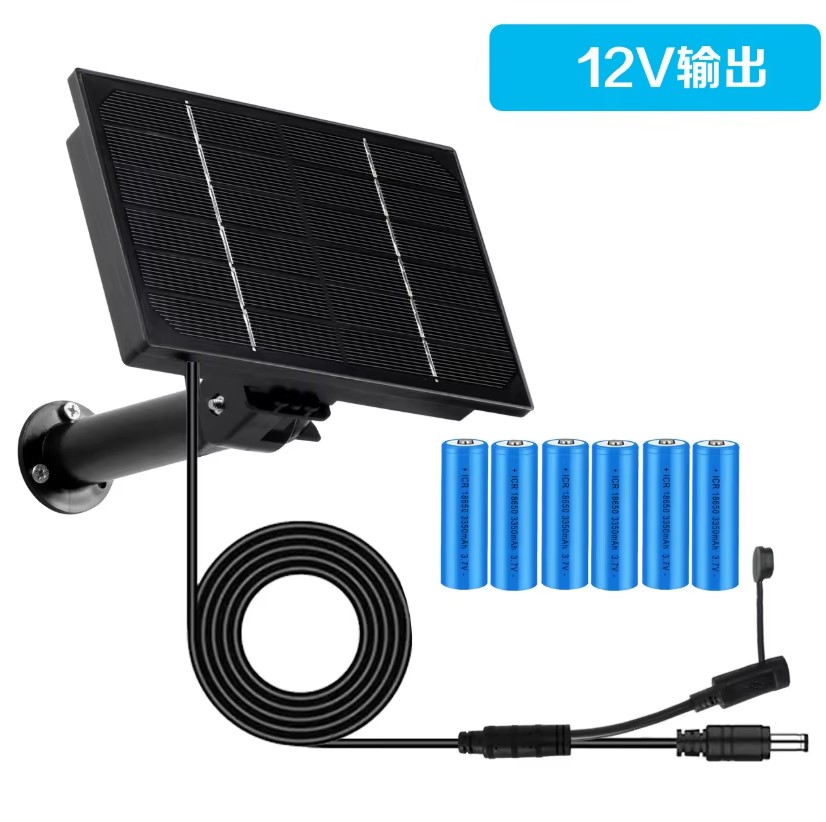
Solar
Solar kit
Tomacorriente / adaptador
Power adapter
Después de instalar el hardware, vuelva a la pestaña Configuración y pruebas para conectar Wi‑Fi, probar las lecturas y finalizar la configuración.

Resumen de conexión Pebble

sensores ultrasónicos directos eco1 / eco2 • bus RS485 Pebble Plus • alimentación • cableado

eco1 / eco2 — Configuración de sensor ultrasónico directo

eco1 = 1 sensor • eco2 = principal + reserva
Pebble eco unit
Controlador Pebble
JSN sensor
Sensor ultrasónico
Tank top connection
Conexión de tapa de tanque
Placement hint
Montar sobre el agua y apuntar hacia abajo
Dispositivo Pebble eco
Controlador
Sensor ultrasónico
Cableado directo
Lectura de nivel del tanque
Solo principal, o principal + reserva

Pebble Plus — Configuración del bus RS485

Use un bus en cadena real y evite cableado en estrella.
Pebble Plus controller
Controlador Pebble Plus
IP68 junction
Conexión IP68
Wiring
Conexiones de cableado del bus
Pebble Plus
Cable troncal RS485
Sensor 1
En el bus RS485
Sensor N
Continuar la conexión en cadena
Opciones típicas de sensor Plus
  • Sensor ultrasónico en el bus RS485
  • Otro sensor ultrasónico compatible en el bus RS485
  • Sensor sumergible compatible en el bus RS485
  • Aplique terminación RS485 solo al final del bus

Referencia de cableado

Use el método de cableado correspondiente al modelo seleccionado.
Lado del sensor
Signal  → Sensor signal
Ground  → Sensor ground
Lado del controlador
Signal  → Pebble sensor input
Ground  → Pebble ground
Los modelos eco usan cableado directo de sensor ultrasónico. Mantenga las uniones selladas y protegidas.
Emparejamiento del bus RS485 (recomendado)
Solo Plus
  • Par 1: RS485 A / B
  • Par 2: Alimentación + / Tierra
  • Blindaje: Conecte a tierra en un solo extremo si se usa cable blindado
Use una línea en cadena real, no cableado en estrella. Termine solo en el dispositivo final del bus.

Opciones de alimentación

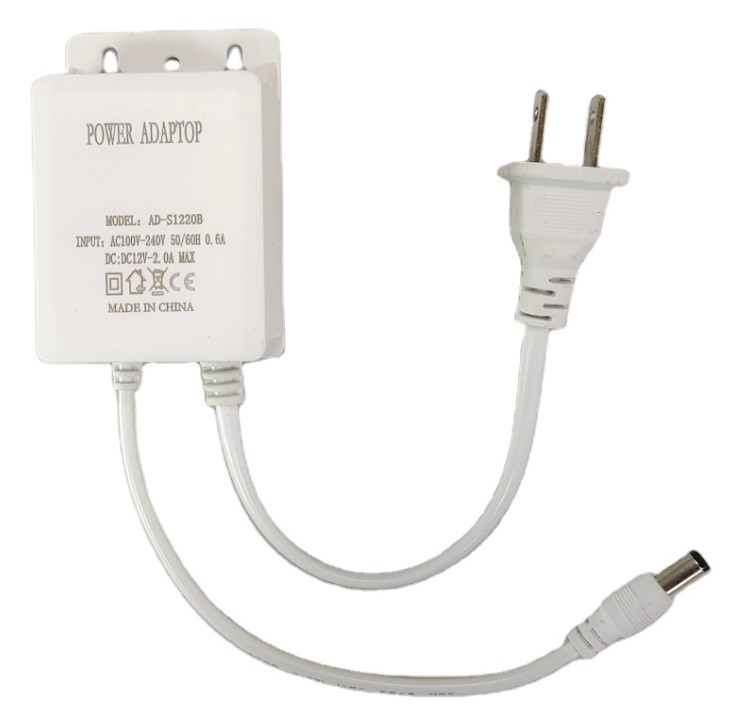
Adaptador de 12V CC o configuración solar de 12V adecuada
Solar
Ejemplo solar
Adapter
Ejemplo de adaptador de 12V
Use alimentación estable de 12V CC y proteja las conexiones de alimentación expuestas contra la intemperie.
Use esto como mapa general. Los detalles exactos del hardware dependen del modelo seleccionado.